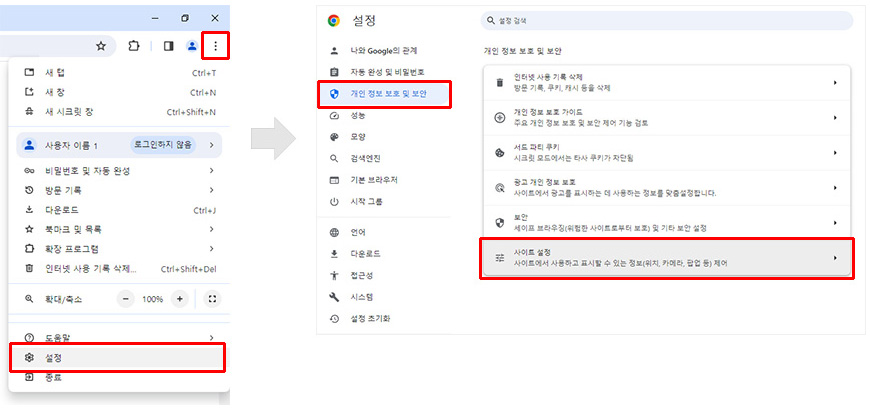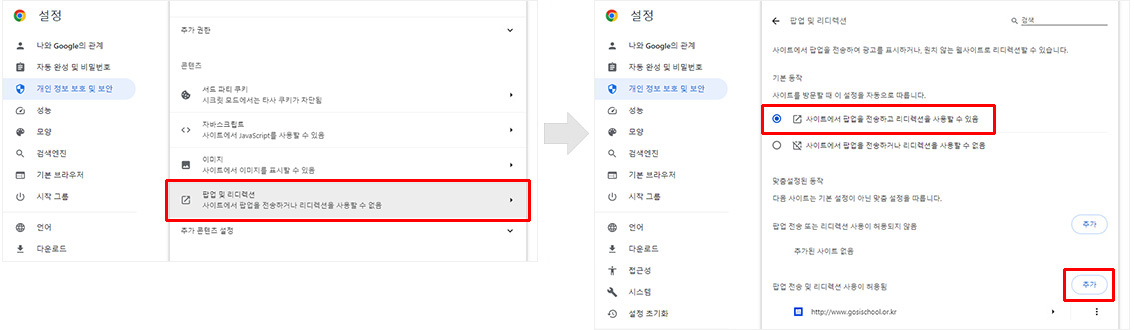



④ 팝업을 허용으로 설정 합니다. - 사이트에서 팝업을 전송하고 리디렉션을 사용할 수 있음 : 모든 사이트 팝업을 해제 - 추가: 추가하는 특정 사이트에 대해 팝업을 허용
엣지(Microsoft Edge) 팝업 차단 해제
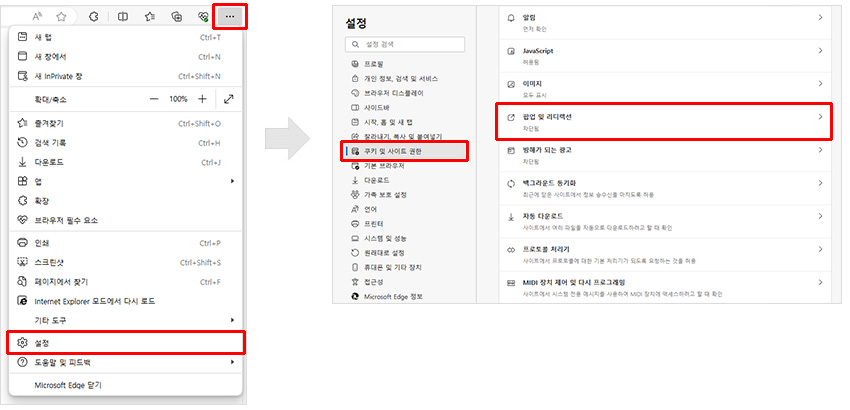
① 오른쪽 상단에서 더보기(···) 버튼 클릭 후, 설정 메뉴를 클릭하세요.
② 쿠키 및 사이트 권한 클릭 후, 팝업 및 리디렉션을 클릭하세요.
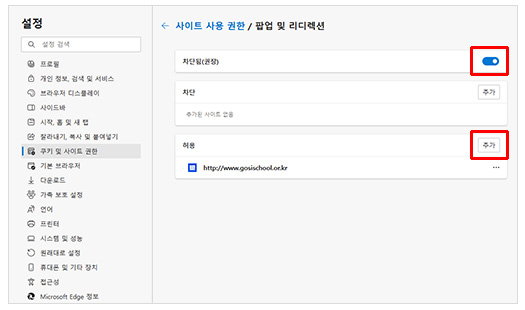
③ 팝업을 허용으로 설정 합니다. - 차단(권장) 켜짐: 모든 사이트 팝업을 해제 - 추가: 추가하는 특정 사이트에 대해 팝업을 허용
Internet Explorer 팝업 차단 해제
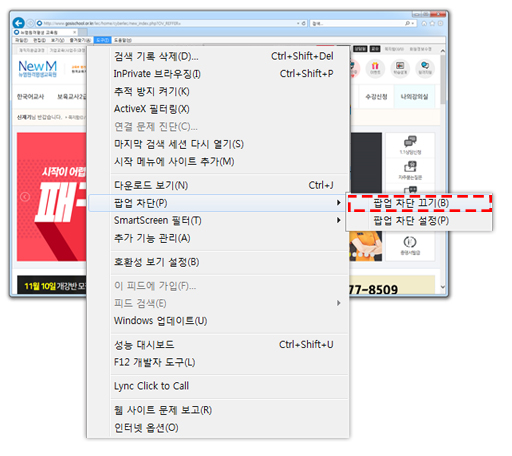
① Internet Explorer 메뉴의 도구 > 팝업 차단 > 팝업 차단 켜기 [현 상태가 팝업 기능을 사용할 수 있는 상태입니다.] [메뉴가 보이지 않을 경우 키보드에서 F10번을 누르세요.]
② Internet Explorer 오른쪽 상단의 도구(또는 톱니바퀴 모양 버튼)] 클릭 > 인터넷옵션 클릭 > 개인 정보 탭 클릭 > 팝업 차단 사용 해제 설정 [체크를 하지 않아야 팝업기능 사용가능]
윈도우7 사용자(Internet Explorer) 문제해결 방법
윈도우7 시스템에서 Internet Explorer10, 11버전을 사용하시는 학습자를 위한 문제해결 방법
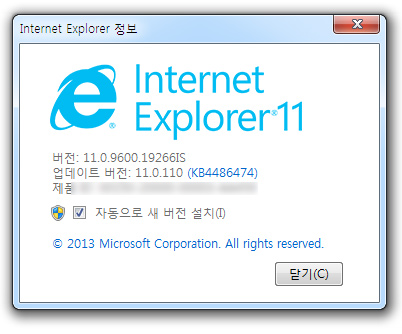
1.현재 사용 중인 Internet Explorer 버전 확인 방법
1. 인터넷을 실행합니다.
2. 인터넷 창의 맨 위의 메뉴 중 [도구]를 선택합니다.
3. 마지막 줄의 [Internet Explorer 정보]를 선택하고, 현재의 버전을 확인합니다.
2. 호환성 보기 설정에 웹사이트 추가해주세요.
원활한 진행을 학습 진행을 위해 호환성 보기설정을 통해 웹사이트를 추가해 주세요.
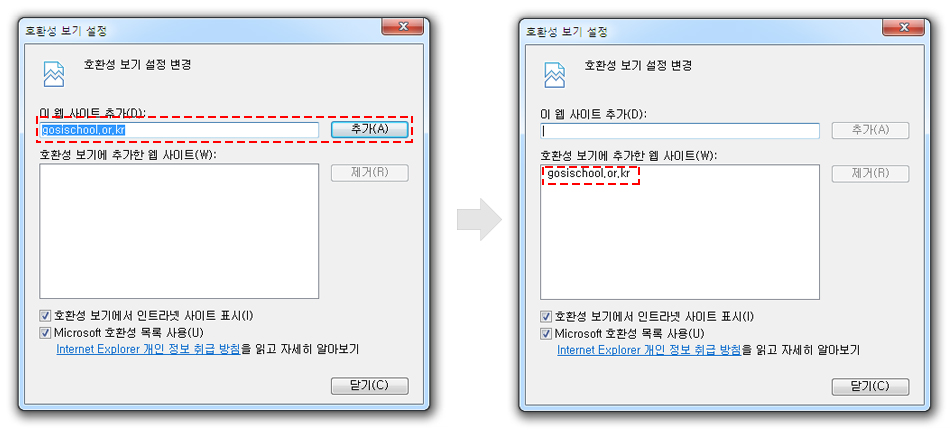
호환성 보기설정에 'gosischool.or.kr'를 등록해 브라우저간 버전문제로 발생될 수 있는 문제를 상당부분 해결하실 수 있습니다.
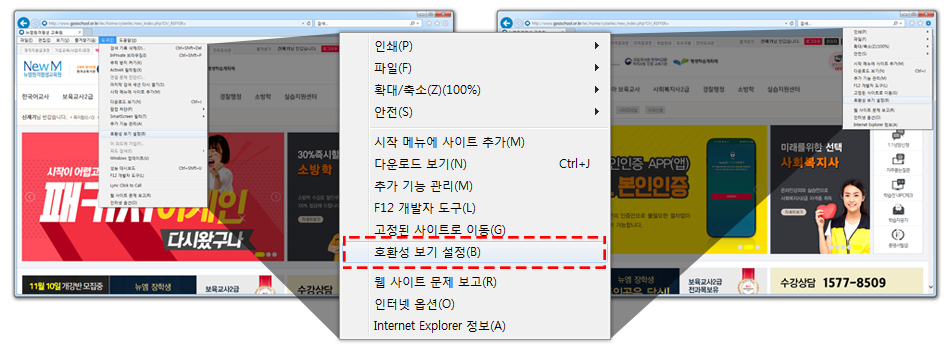
방법1. Internet Explorer 메뉴의 도구 > 호환성 보기 설정 > 호환성 보기 설정 창에 'gosischool.or.kr'를 입력한 후 "추가"버튼 클릭 [메뉴가 보이지 않을 경우 키보드에서 F10번을 누르세요.]
방법2. Internet Explorer 오른쪽 상단의 도구(또는 톱니바퀴 모양 버튼)] 클릭 > 호환성 보기 설정 클릭 > 호환성 보기 설정 창에 'gosischool.or.kr'를 입력한 후 "추가"버튼 클릭
정상적으로 추가되면 위 그림과 같이 추가한 웹 싸이트 목록에 나타난다.
※ 호환성 보기에 웹 사이트를 추가 후 브라우저를 전부 닫은 후 Internet Explorer를 재시작해주세요.
3. 범용공인인증서 로그인이나 본인인증이 정상적으로 되지 않을 경우 확인해 보세요.
APP인증이나 SMS인증을 사용하시는 분은 설치하실 필요가 없습니다.
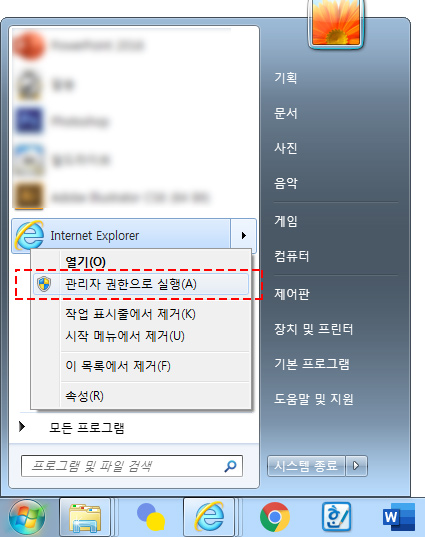
64비트 운영체제에서 많이 발생되되고 현상으로 [윈도우 왼쪽 하단 시작메뉴 > 모든프로그램 > Internet Explorer 아이콘 마우스 우클릭 > 관리자권한으로 실행 후 접속하여 설치]하여 해결하시면 됩니다.
시작메뉴에 Internet Explorer아이콘이 없을 경우
컴퓨터(내 컴퓨터) > 로컬 디스크(C 드라이브) > Program Files(Program Files(x86)) 폴더 > Internet Explorer 폴더 > Internet Explorer 프로그램 마우스 우클릭 > 보내기 - 바탕화면에 바로가기 생성을 통해 바탕화면에 이동 시킨 후 해당 아이콘 마우스 우클릭하여 관리자 권한으로 실행 후 접속하여 설치하시면 됩니다.
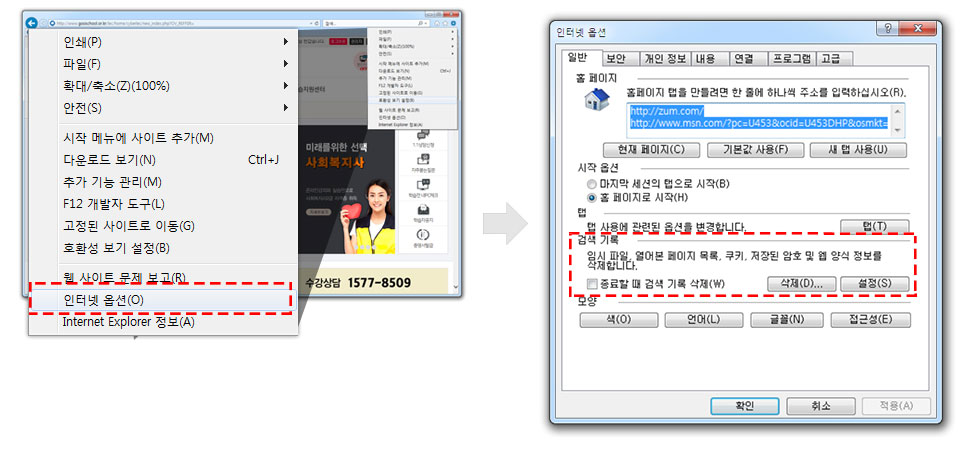
4. 그래도 문제가 해결되지 않는다면 검색기록을 삭제해주세요.
로그인 혹은 학습 중 여러가지 문제가 해결되지 않는다면 Internet Explorer 메뉴의 도구 > 인터넷옵션 > 검색기록을 삭제해주세요.
저장된 임시 파일, 쿠키, 웹 양식 정보등이 상호작용으로 문제를 일으킬 수 있습니다. 주기적으로 삭제를 해주시면 보다 쾌적한 환경에서 수업을 진행 하실 수 있습니다.
검색기록 삭제 후 브라우저를 전부 닫은 후 브라우저를 재시작해주세요.
5. 한글 파일첨부시 IE 브라우저가 멈추거나 창이 닫힐 때 해결 방법
사용자의 컴퓨터에 한글오피스가 설치되어있는 경우 한글오피스의 셀파일과 IE의 충돌로인해 파일첨부시 브라우저 멈춤현상이 발생됩니다.
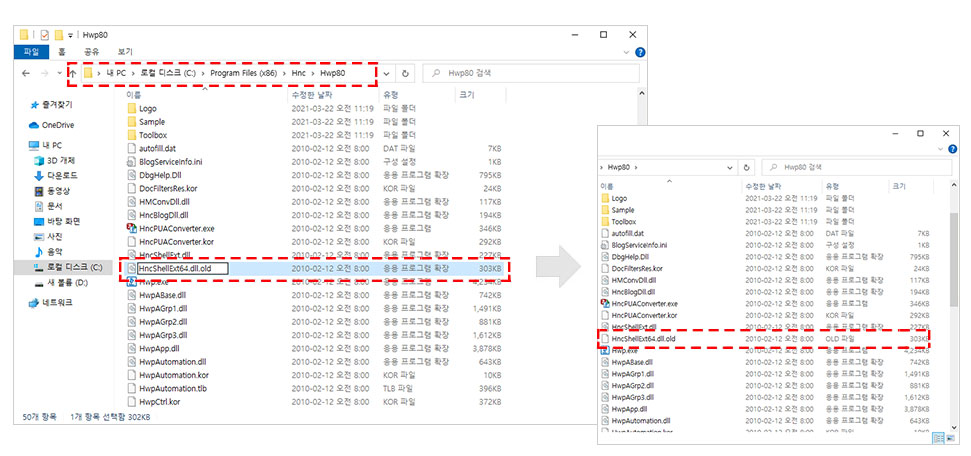
내컴퓨터(내 PC) > C드라이브 > Program Files (x86) > Hnc 폴더 를 클릭해주세요.
한글파일이 구버전일 때 Hwp80 폴더를 클릭해주세요.
한글파일이 신버전일 때 Hoffice9 > bin 폴더를 클릭해주세요.
HncShellExt64.dll 파일을 찾아 마우스 우클릭 하고, '이름 바꾸기' 클릭 후 뒤에 '.old'를 붙여주세요.
dll 확장자에서 'OLD 파일'로 바뀐 것을 확인 할 수 있습니다.
확장자 변경 후 재부팅 해주세요.
공동인증서 SecuKit NXS (반복)설치문제
SecuKit NXS 클라이언트 프로그램을 설치해도 계속해서 SecuKit NXS 설치를 하라는 메시지가 발생되는 경우
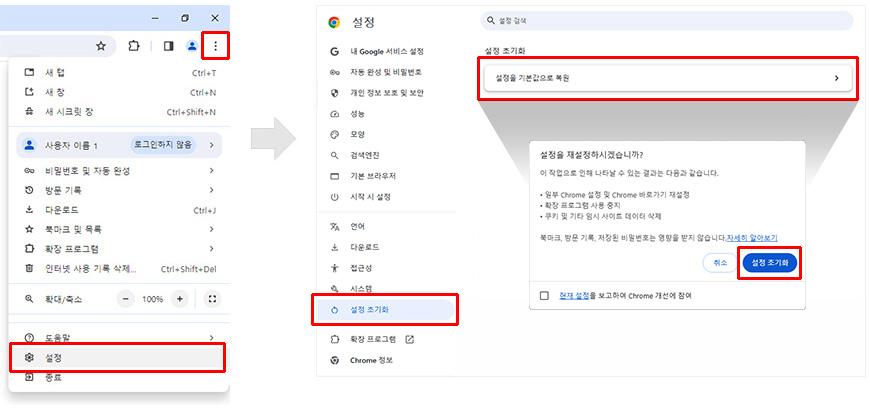
크롬(Chrome) SecuKit NXS 설치문제
① 오른쪽 상단에서 더보기 버튼 클릭 후, 설정 메뉴를 클릭하세요.
② 설정 초기화 탭을 클릭하세요.
③ 설정을 기본값으로 복원 클릭 후, [설정 초기화] 클릭하세요.
마이크로소프트 엣지에서 SecuKit NXS 설치문제
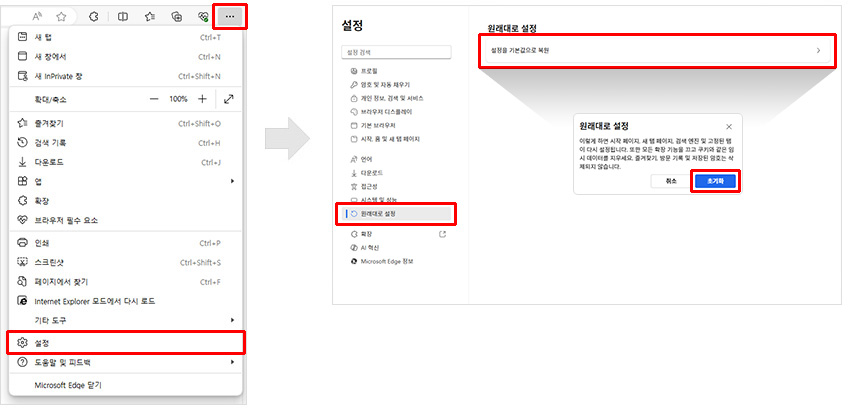
① 오른쪽 상단에서 더보기 버튼 클릭 후, 설정 메뉴를 클릭하세요.
② 원래대로 설정 탭을 클릭하세요.
③ 설정을 기본값으로 복원 클릭 후, [초기화] 클릭하세요.
*[설정 초기화] 이후에도 계속 재설치를 요청하는 경우
로컬 네트워크 권한 설정은 각 사이트마다 개별 적용 되므로 반드시 https://www.gosischool.or.kr에 적용해 주세요.
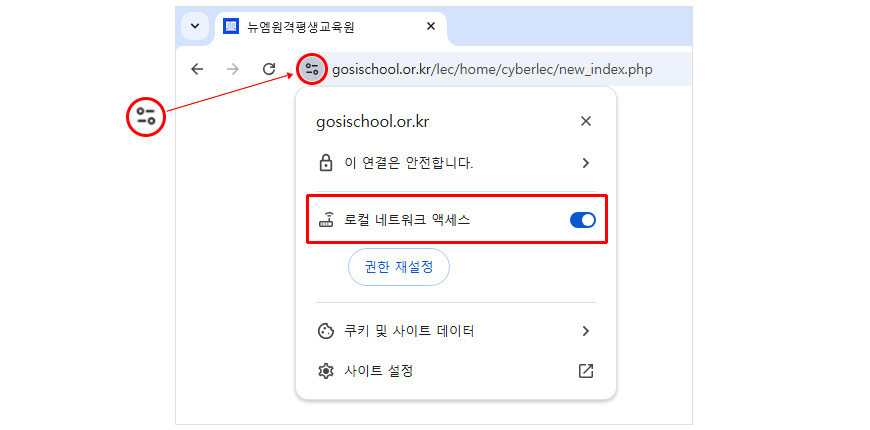
크롬 브라우저
① 브라우저 상단 주소창 왼쪽에 있는 아이콘을 클릭하고, '로컬 네트워크 액세스' 옵션을 허용으로 변경해 주십시오.
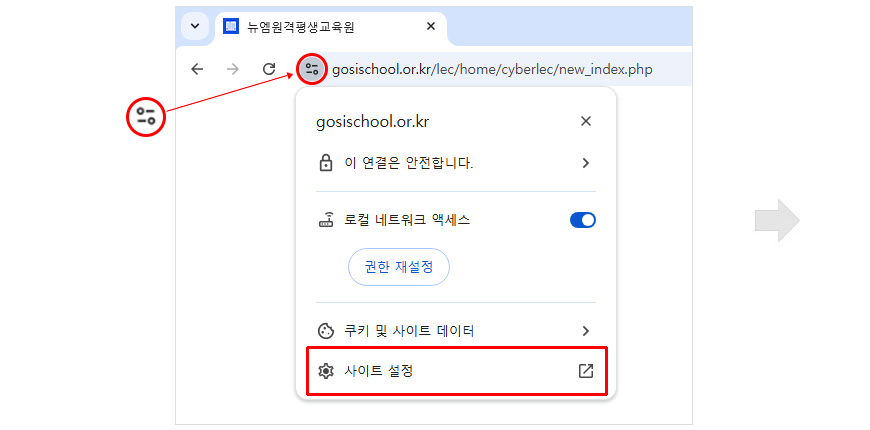
② 만약 '로컬 네트워크 엑세스' 옵션이 보이지 않는 경우,
1)'사이트 설정'을 클릭한 후,
2) 개인 정보 보호 및 보안 메뉴 클릭 후, 하단에 '로컬 네트워크 엑세스'를 '허용'으로 변경하십시오.
엣지 브라우저
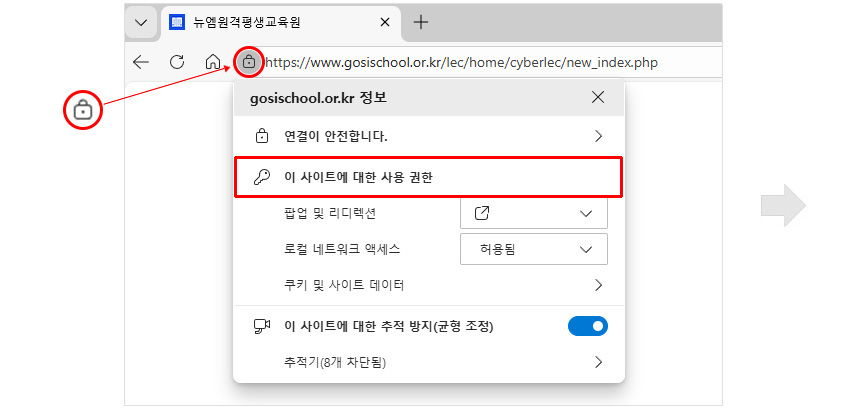
① 브라우저 상단 주소창 왼쪽에 있는 아이콘을 클릭하고, '로컬 네트워크 액세스' 옵션을 '허용됨'으로 변경해 주세요.
② 만약 '로컬 네트워크 엑세스' 옵션이 보이지 않는 경우,
1) 이 사이트에 대한 사용 권한 메뉴 클릭한 후
2) 개인 정보, 검색 및 서비스 메뉴 클릭 후, 하단에 '사이트에서 로컬 네트워크의 모든 장치에 연결하도록 요청할 수 있습니다' 항목을 '허용'으로 변경해 주세요.
※만약 갤럭시북(SecuKit NXS 클라이언트 프로그램 반복설치 해결방법)을 사용하신다면,
사용하는 "브라우저의 설정 > 배터리 > 제한없음"으로 설정해 주세요.
휴대폰 인증서 저장 서비스 유비키 반복 설치문제
[확장매체 > 휴대폰저장소 > 휴대폰 인증서 저장 서비스] 유비키 사용자 중 모듈이 정상적으로 설치되었음에도 설치 유도 메시지가 아래 <그림1>, <그림2>와 같이 무한 반복될 경우 아래와 같이 조치 바랍니다.